
Меня всё интересовало – как рисуют схемы вроде этой схемы Blink-а:
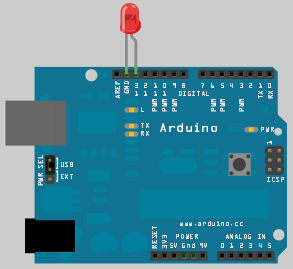
И вот я нашёл ответ 🙂 Для этого используется замечательная программа
Fritzing
Девиз программы – «От прототипа к продукту» (From prototype to product) – полностью оправданный и соответствующий всей философии Arduino!
На сайте можно скачать архив с программой, разархивировать её и запустить файл
Fritzing.exe
Появится окно программы:
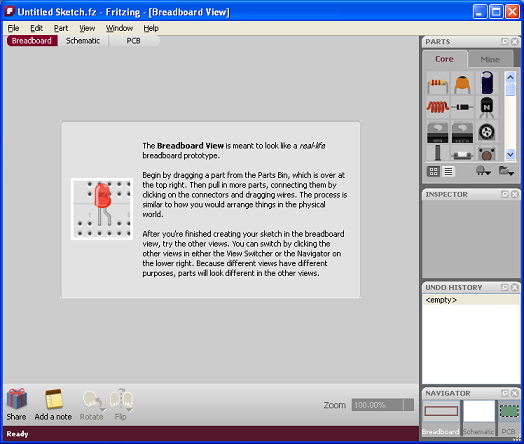
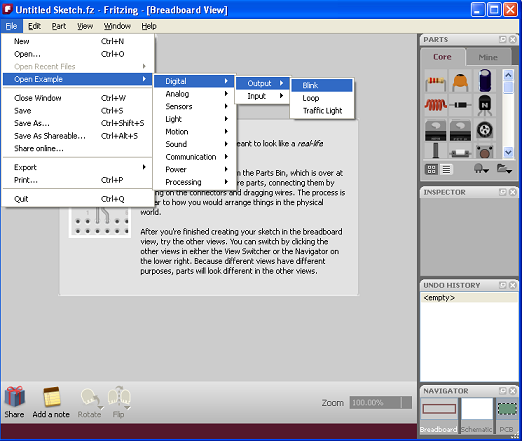
Для начала можно посмотреть примеры
Меню File – Open Example
Например, тот же стандартный Blink 🙂
(File – Open Example – Digital – Output — Blink)
Откроется уже знакомая схема 🙂
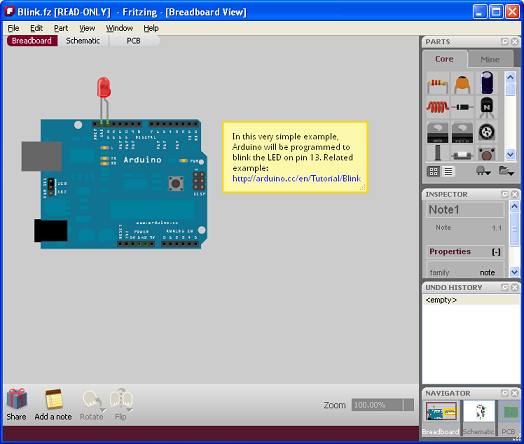
Но! Эта программа так же даёт возможность посмотреть принципиальную схему
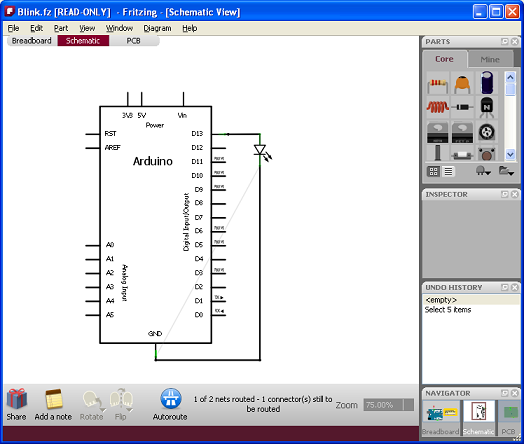
и увидеть – какой рисунок нужно изготовить на печатной плате (причём его можно экспортировать в pdf-файл для последующей распечатки и изготовления ЛУТ-ом)
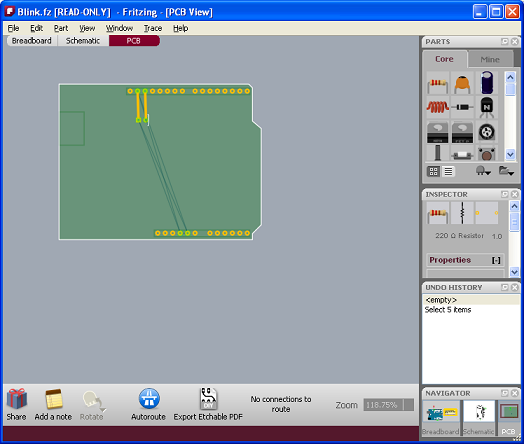
Как видно – схема формируется в формате шилда для ардуины 🙂
Доступ к этим схемам доступен по кнопкам Schematic и PCB (Printed Circuit Board — печатная плата)
или через меню View (Show Breadboard/ Show Schematic / Show PCB)
Примерами дело не ограничивается – в этой программе можно создавать и собственные проекты! Из готовых элементов, список которых можно посмотреть в правом верхнем углу — PARTS
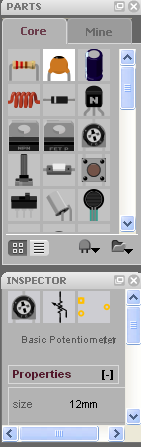
,либо из собственных!
Среди базовых элементов есть не только светодиод, резистор, конденсатор, кнопка, транзистор, но и сама плата Arduino, макетная плата и даже моторчики 🙂
Чтобы поместить их на схему – их достаточно выбрать из списка и перетащить на рабочее пространство левой кнопкой мышки 🙂
Рисовать схему можно как в режиме макетной платы – так и в режиме принципиальной схемы. Вторая схема будет строиться автоматически!
Т.е. набросав схему на макетной плате – она автоматически построится и в виде принципиальной схемы 😉
Для примера – перетащим на поле светодиод, резистор и блок с батарейками.
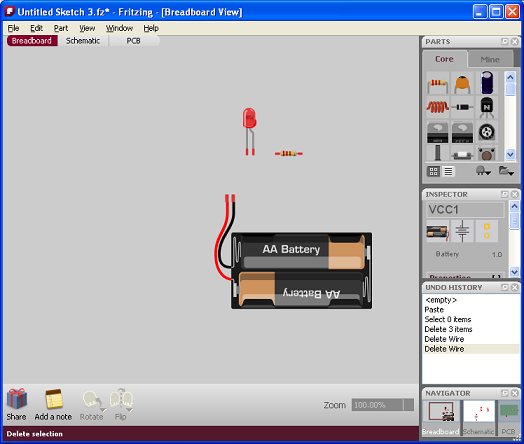
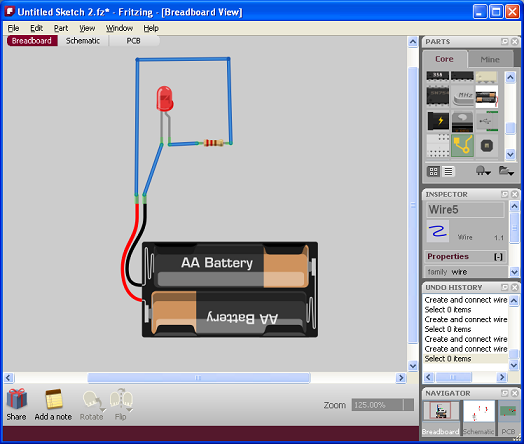
При наведении на контакты элементов указатель превращается в крестик и нажав левую кнопку мышки и протянув до другого контакта – можно соединить их проводом.
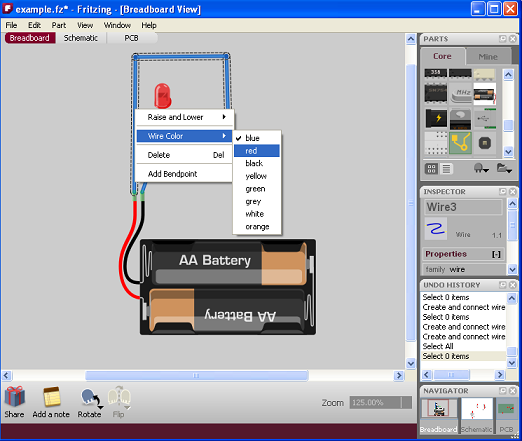
Если щёлкнуть на проводе правой кнопкой мышки – провод можно либо удалить – либо выбрать для него другой цвет 🙂
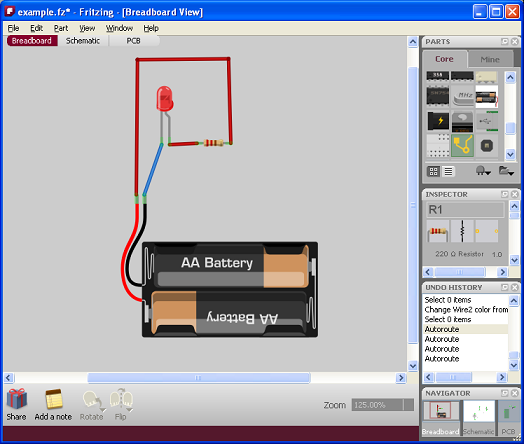
Теперь перейдём в режим Schematic и увидим принципиальную схему нашего соединения:
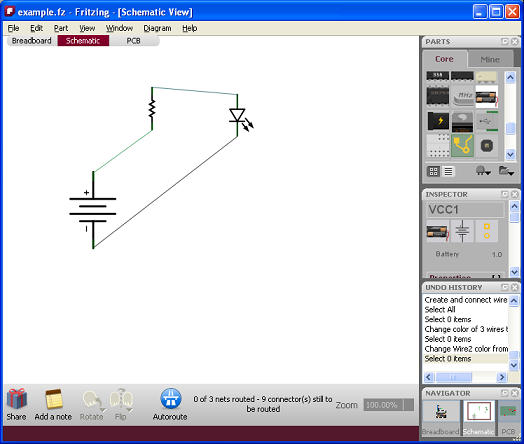
Чтобы она стала покрасивее – можно воспользоваться функцией автотрассировки ( голубая кнопка Autoroute)
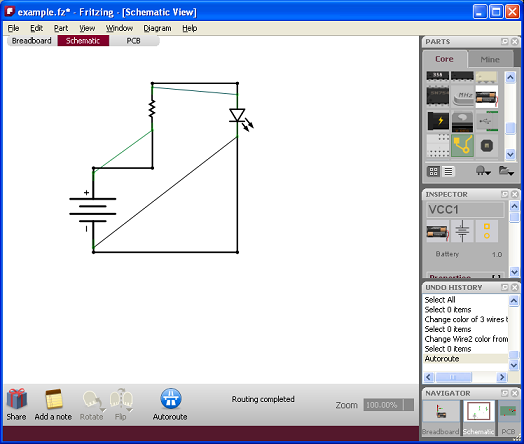
Вот! Совсем другое дело 🙂
Можно посмотреть как будет выглядеть эта схема – если вдруг захотим перенести её на печатную плату – для это переходим в режим PCB 🙂
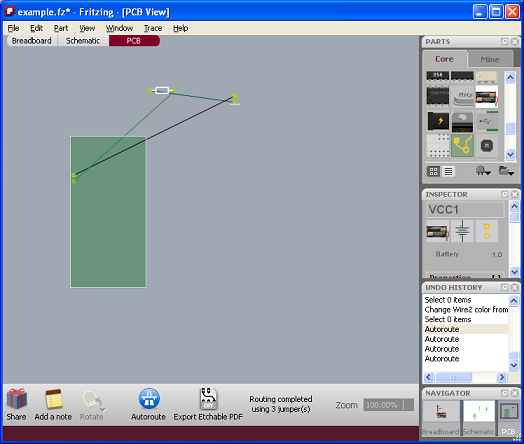
Теперь можно посмотреть другие примеры, а потом начать рисовать красивые и понятные схемы для Arduino 🙂
далее: Проектирование Arduino-шилда за 1 минуту!
Ссылки
http://fritzing.org
fritzing-app github
По теме
Ардуино что это и зачем?
Arduino, термины, начало работы
КМБ для начинающих ардуинщиков
Состав стартера (точка входа для начинающих ардуинщиков)
0 комментариев на «“Fritzing — САПР для Arduino”»
Программа изумительная, вот только как то сложно создаються для неё новые эл-ты.
попытался нарисовать на ней простейшую платочку. не получилось — слишком много глюков
Теперь она похоже ещё и на русском языке.
— лично переводил 🙂
Если это так то огромнейшее вам спасибо 🙂